
Twitter/X怎么登录?保姆级,推特登录详细教程!
很多新手拿到推特账号后,第一步就卡住了:网页打不开、密码输对了却要验证码、2FA是什么完全不知道,不过别担心,这些问题我几乎都遇到过,整个登录流程顺下来其实不到3分钟。
本文将手把手教你登录Twitter/X,包括登录前的准备、网页版2FA登录的完整步骤,以及登录时最常见的几个问题和解决方法,下面是完整内容。

Twitter/X登录前准备工作
加速器准备
X在国内是没法直接访问的,不管网页版还是App,登录前都要先连上加速器,这一步没做好,后面全是白搭。
节点建议选美国、日本、新加坡、香港、台湾这类地区。另外,节点最好固定一个,不要今天日本明天美国来回换,IP频繁变动是X风控的重点关注对象,新账号尤其容易因为这个被锁。
连好之后,可以先在浏览器打开x.com试一下,页面能正常加载,就说明网络没问题了。
账号准备
账号来源有两种,选适合自己的就行。
第一种是官网(www.x.com)注册,官网注册账号有门槛,不过可以试试。
第二种是去购买平台直接买,比如www.x-hao.com,下单后自动发货,一般会给你账号、密码和一串2FA密钥,拿到就能登录,适合想省事或者急着用的朋友。
Twitter/X登录步骤
下面以网页版为例,演示带2FA两步验证的账号怎么登录,买来的账号基本都是这种。
1,连接加速器后,在浏览器打开https://x.com,点击首页的登录按钮,进入登录页面。
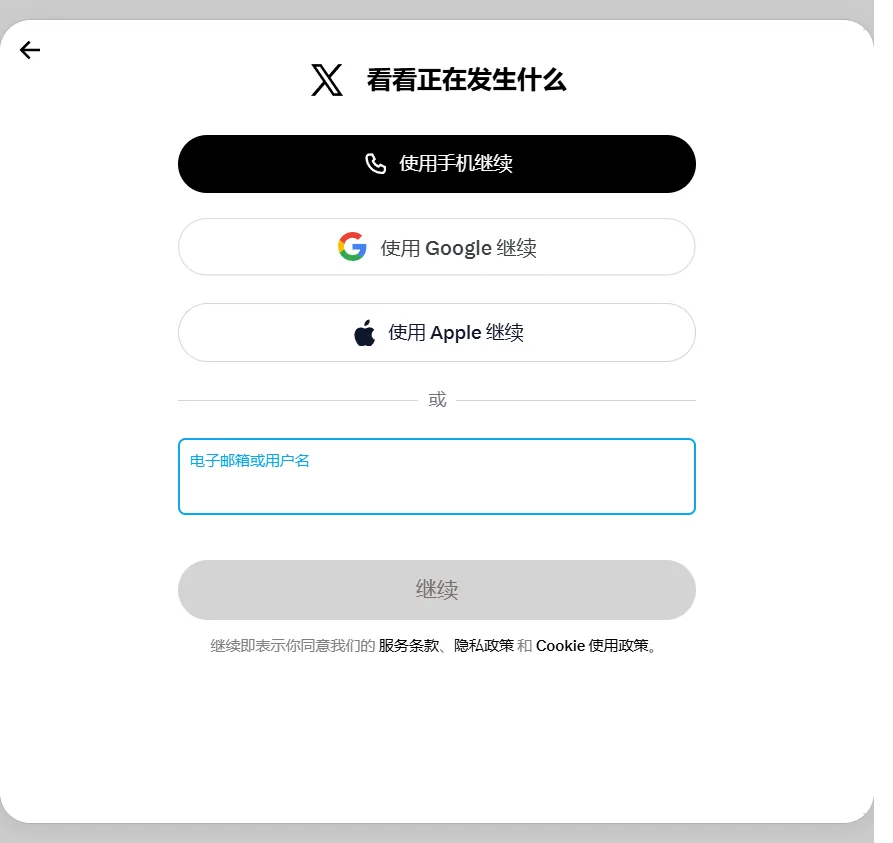
2,在输入框里填写用户名,然后点击下一步。
3,输入账号密码,点击登录。密码区分大小写,建议直接复制粘贴,手打很容易出错。
4,这时会弹出"输入你的验证码"页面,要求填写6位数字验证码,这就是2FA两步验证,验证码需要用2FA密钥来生成。
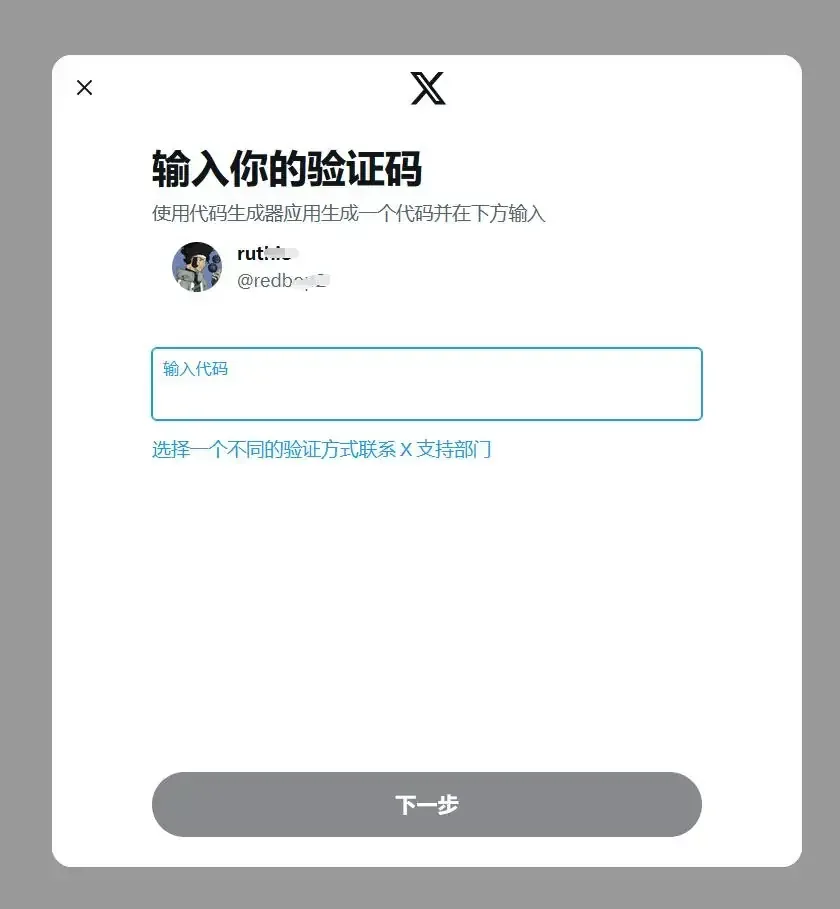
5,新开一个浏览器标签页,打开一个2FA验证码生成工具(2fa.show),把2FA密钥粘贴进去,点击提交,就会生成一个6位数字验证码。
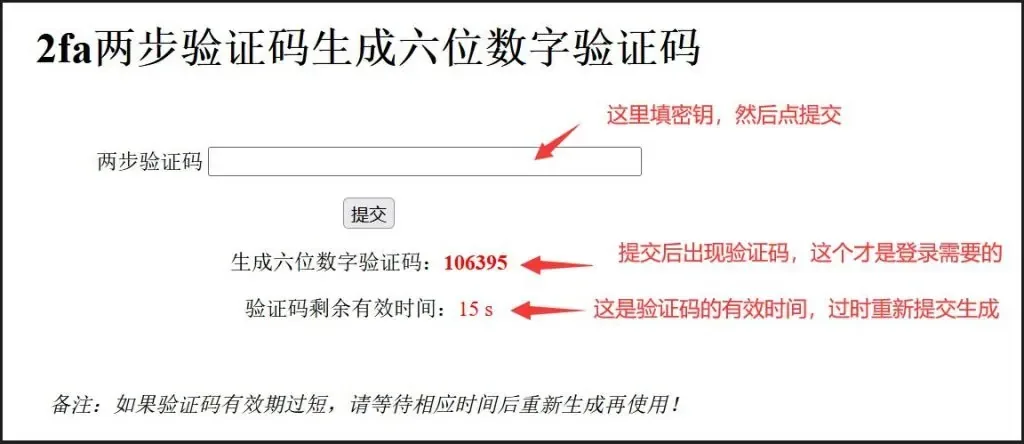
6,把这6位验证码复制回X的登录页面,点击下一步,就能进入首页了。注意验证码每30秒刷新一次,生成后要尽快填,过期了就重新生成一个。
7,登录成功后,我建议第一时间去设置里把邮箱和密码改成自己的,2FA密钥也要单独保存好,以后换设备登录还会用到。
用手机App登录的话,步骤和网页版完全一致,打开X App点击登录,依次输入用户名、密码、2FA验证码就行,这里就不重复演示了。
Twitter/X登录常见问题
问:x.com打不开,一直转圈怎么办?
答:基本都是网络问题。先确认加速器是不是真的连上了,再换一个节点试试,浏览器也可以清一下缓存,或者换个浏览器打开。
问:密码明明是对的,却提示错误?
答:先检查有没有多复制空格,这是最常见的原因。另外注意输入框里填的是用户名还是邮箱,有些账号用邮箱登录会失败,换成用户名就好了。
问:2FA验证码填进去提示无效?
答:一是验证码过期了,重新生成再填;二是密钥复制不完整,检查一下首尾有没有漏字符。
问:登录后提示账号被锁定怎么办?
答:大多是触发了风控,按页面提示完成验证即可,一般是人机验证或者邮箱验证码,通过后点击Continue to X就能恢复使用。如果是账号被冻结,就只能去X帮助中心提交申诉了。
总结
在本文中,我们详细介绍了Twitter/X的登录准备、网页版2FA登录步骤和常见问题,希望对卡在登录这一步的朋友有所帮助。
登录前先连好稳定的加速器,账号可以官网注册,也可以直接购买。2FA密钥一定要存好,丢了它,换设备登录会非常麻烦。