
Twitter/X网页版入口:推特网页版登录详细教程!
很多朋友第一次用推特,都是先在手机上折腾App,结果卡在下载这一步,其实电脑上打开浏览器就能用,Twitter/X网页版的功能和App几乎一样,发帖、私信、看视频全都不缺,屏幕还更大。
我自己日常基本都在电脑浏览器上刷X,本文将手把手教你找到Twitter/X网页版的官方入口,包括网址、登录步骤等。

Twitter/X网页版网址
Twitter改名X之后,官方网址也从twitter.com换成了x.com。
目前网页版的官方入口是:https://x.com,直接在浏览器地址栏输入就行。
老网址twitter.com现在还能用,输入后会自动跳转到x.com,所以收藏夹里的旧书签不用删,但我建议还是直接收藏x.com,少一次跳转,打开也快一点。
如果你想直接进入登录页面,可以用这个地址:https://x.com/i/flow/login,打开就是输入账号的界面,省得在首页再点一次。
另外,国内网络是打不开x.com的,打开网页版之前需要先准备好加速器,并且把节点切换到美国、日本、新加坡这些地区,网页打不开或者一直转圈,大概率是节点的问题。

Twitter/X网页版登录步骤
登录之前,你得先有一个X账号,获取方式有两种:
一是去x.com官网自己注册,需要准备一个能收到验证码的邮箱或手机号;
二是直接去https://www.x-hao.com/购买现成的账号,下单后自动发货,适合不想折腾注册、或者注册总被风控的朋友。
账号准备好之后,按下面的步骤登录就行。
打开X网页版首页
1,打开加速器,确认节点已连接,然后在浏览器输入x.com,进入X的官方首页。
2,首页下方有一个"已有账号?"的提示,点击下面的登录按钮。
输入账号和密码
3,在弹出的登录窗口里,输入你的手机号、邮箱地址或用户名,三选一都可以,然后点击下一步。
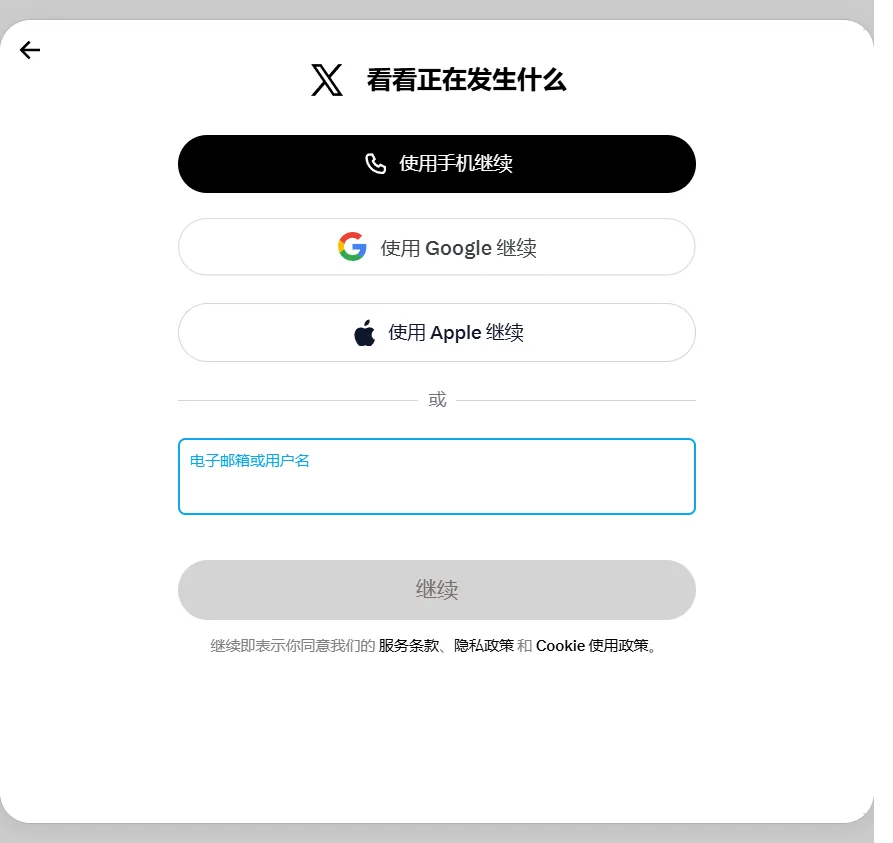
4,接着输入账号密码,点击登录。如果你的账号是用谷歌或苹果账号注册的,直接点上面的"使用Google账号登录"或"使用Apple登录"即可,不用输密码。
完成安全验证
5,如果账号开启了两步验证,或者X检测到你在新设备上登录,会要求输入验证码。验证码可能发到你的邮箱,也可能需要用2FA密钥生成,按页面提示填进去,点击下一步。
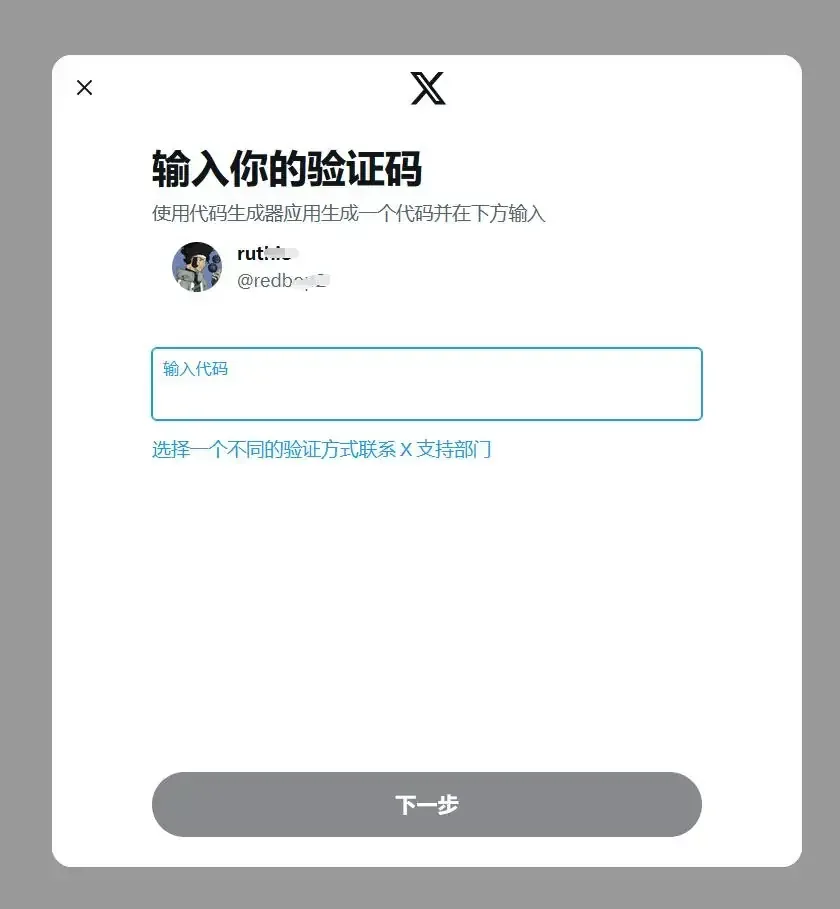
6,验证通过后会自动跳转到首页的信息流,看到"为你推荐"和"正在关注"两个标签,就说明登录成功了。
Twitter/X网页版特色功能
网页版不只是App的电脑版,有几个功能在大屏上用起来明显更顺手,下面是我平时用得最多的五个。
1,界面一键切换中文
新账号默认往往是英文界面,看着很吃力,网页版可以直接改成简体中文,路径是:更多 > 设置和隐私 > 辅助功能、显示和语言 > 语言 > 显示语言,选择简体中文后保存。
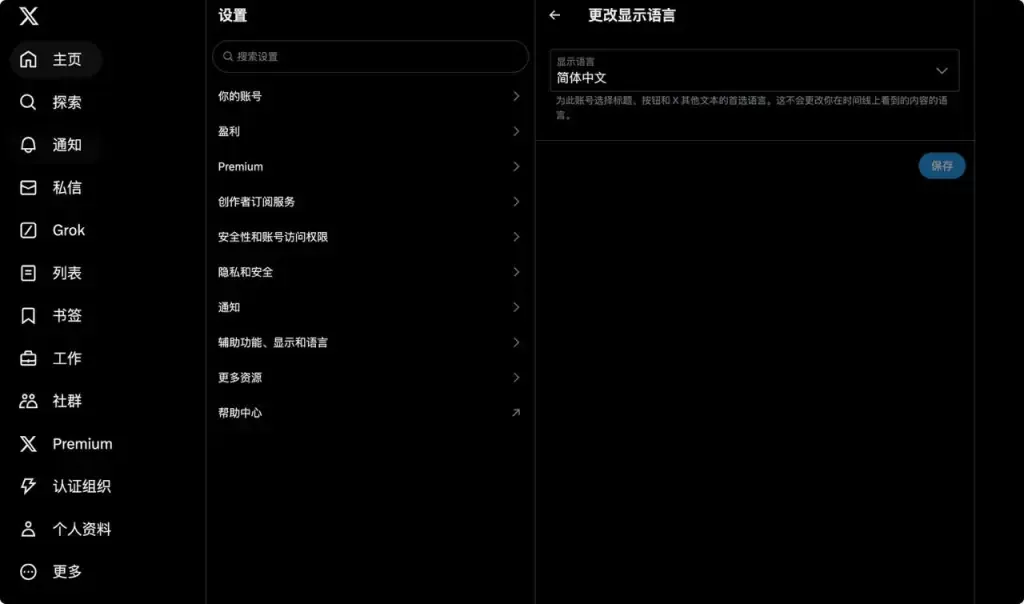
这个设置是跟着账号走的,改完之后,手机App上也会同步变成中文,我建议拿到账号的第一件事就是改这个。
2,书签和列表整理信息
刷到有用的帖子,点帖子下方的书签图标就能收藏,之后在左侧导航的书签里统一查看,比点赞好用,因为点赞别人看得到,书签只有自己能看。
列表功能适合关注了很多人的朋友,可以把博主按主题分组,比如"科技""出海""新闻",看的时候只刷某一组,信息流清爽很多。
3,高级搜索精准找内容
在搜索框输入关键词后,点右上角的三个点,可以进入高级搜索,按账号、日期、点赞数、语言来筛选帖子。
比如你想找某个博主去年发的某条帖子,用高级搜索设定账号和时间范围,几秒钟就能翻出来,这个功能在App上入口藏得很深,网页版用起来方便得多。
4,多账号快速切换
点击左下角的头像,可以选择"添加现有账号",最多能同时登录5个账号,之后点一下头像就能来回切换,不用反复退出再登录。
做运营或者有工作号、个人号的朋友会很需要这个功能,不过要注意,同一个IP下挂太多账号容易触发风控,账号多的话建议分开浏览器或分开环境登录。
5,大屏看图看视频更舒服
网页版看长图、看视频比手机舒服太多,视频支持全屏和倍速,长帖子也能完整展开,不用在小屏幕上来回滑。
另外在网页版发帖时,可以直接从电脑拖拽图片上传,写长文、排版配图也比手机打字快,经常发内容的朋友可以试试。
总结
在本文中,我们介绍了Twitter/X网页版的官方网址、登录步骤和五个好用的功能,希望对刚开始用推特的朋友有所帮助。
记住两点:网址只认x.com,登录前先开好加速器。还没有账号的话,可以官网注册,也可以去www.x-hao.com直接买一个。如果你主要在电脑上刷推特,网页版完全够用,没必要非得装App。